快速上手
四个步骤,大约五分钟。完成后,你的地址就处于监控之中,其中任何一个地址的下一笔入账都会发送到你的 Telegram 或 Webhook。
1. 解锁 TRONAgg Radar
登录 tronagg.ai/workspace,在侧边栏中打开 TRONAgg Radar → 地址。
Radar 免费,但需要一个真实账户。满足以下任意一项即可解锁:
- 使用 Google 登录,或
- 向你的 TRONAgg 余额充值至少 1 TRX。计算方式为已确认的充值金额减去从余额中提现的金额。
这笔充值不是费用:它会留在你的余额中,如果你开启能量,就用于支付能量费用。在 Radar 解锁之前,页面会显示解锁 TRONAgg Radar以及一个充值 TRX按钮。
会添加能量的场景从你的 TRONAgg 余额中支付能量费用。请在开始之前充值,这样第一笔入账就不必等待。即使余额为零,监控和提醒也能正常工作。
2. 添加你的地址
在你添加第一个地址之前,地址页面会介绍 Radar 能做什么,并给出最快的开始方式:勾选你能量订单的接收地址、粘贴地址列表,或使用 API。
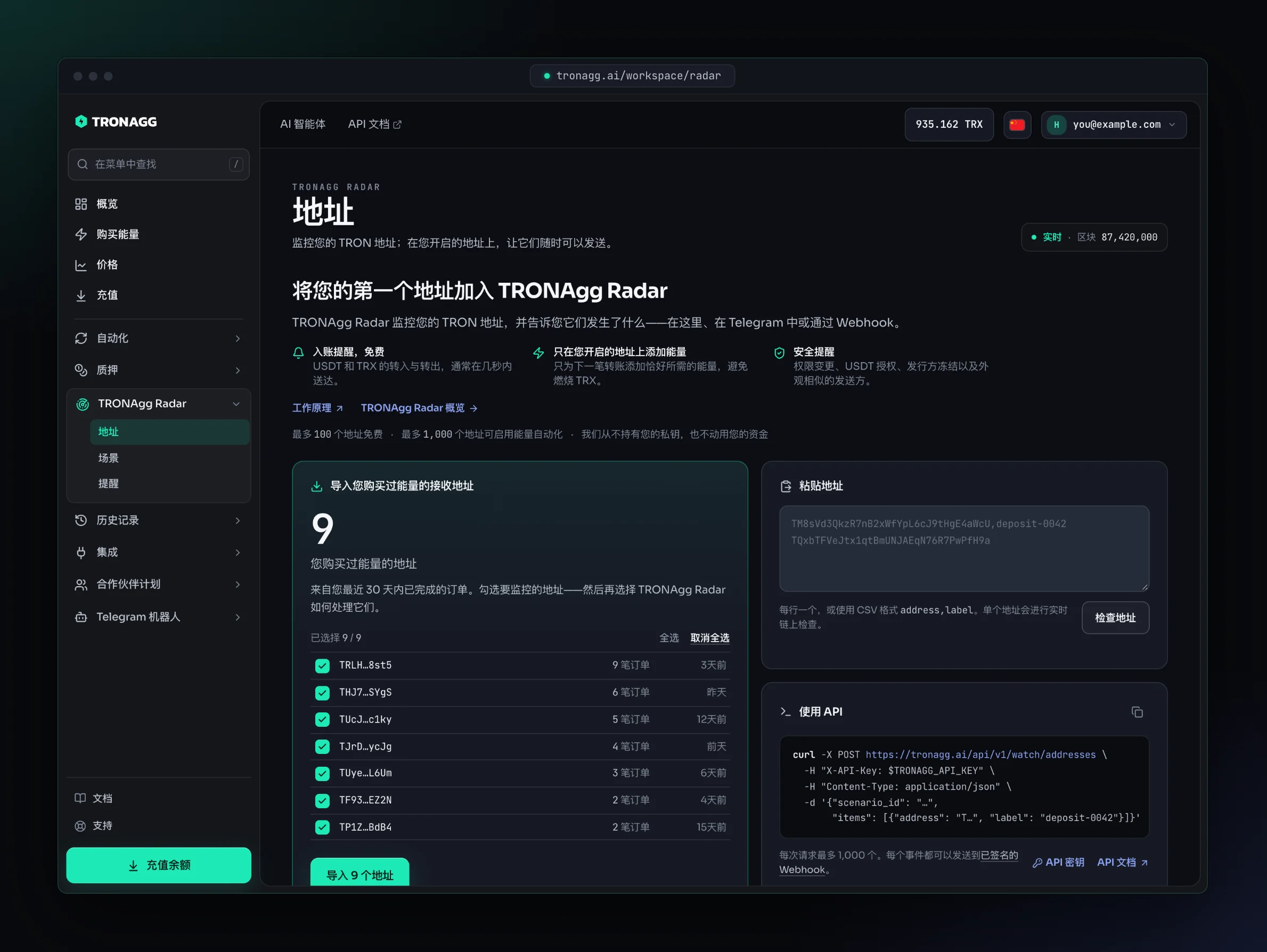
点击添加地址。面板分为两步:先是地址,然后是场景。通过以下三种方式之一导入地址:
| 方式 | 操作方法 | 适用于 |
|---|---|---|
| 粘贴 | 每行一个地址。可以选择在后面用逗号分隔加上标签和外部 ID:TXKc3d5gEqvKEayX9LySXNS5RLf4qDDEb1,deposit-0042,invoice-4821。 | 少量地址,或从电子表格中复制的一列地址。 |
| 上传 CSV | 列为 address,label,external_id。可使用逗号、分号或制表符分隔。 | 数百或数千个地址。 |
| 导入 | 过去 30 天内你已完成的能量订单的接收地址。 | 你已经在 TRONAgg 上为其购买能量的地址。 |
导入会列出每个接收地址、你为它下过的订单数量以及最近一次下单时间。勾选要监控的地址;已在监控中的地址会被标出并跳过。
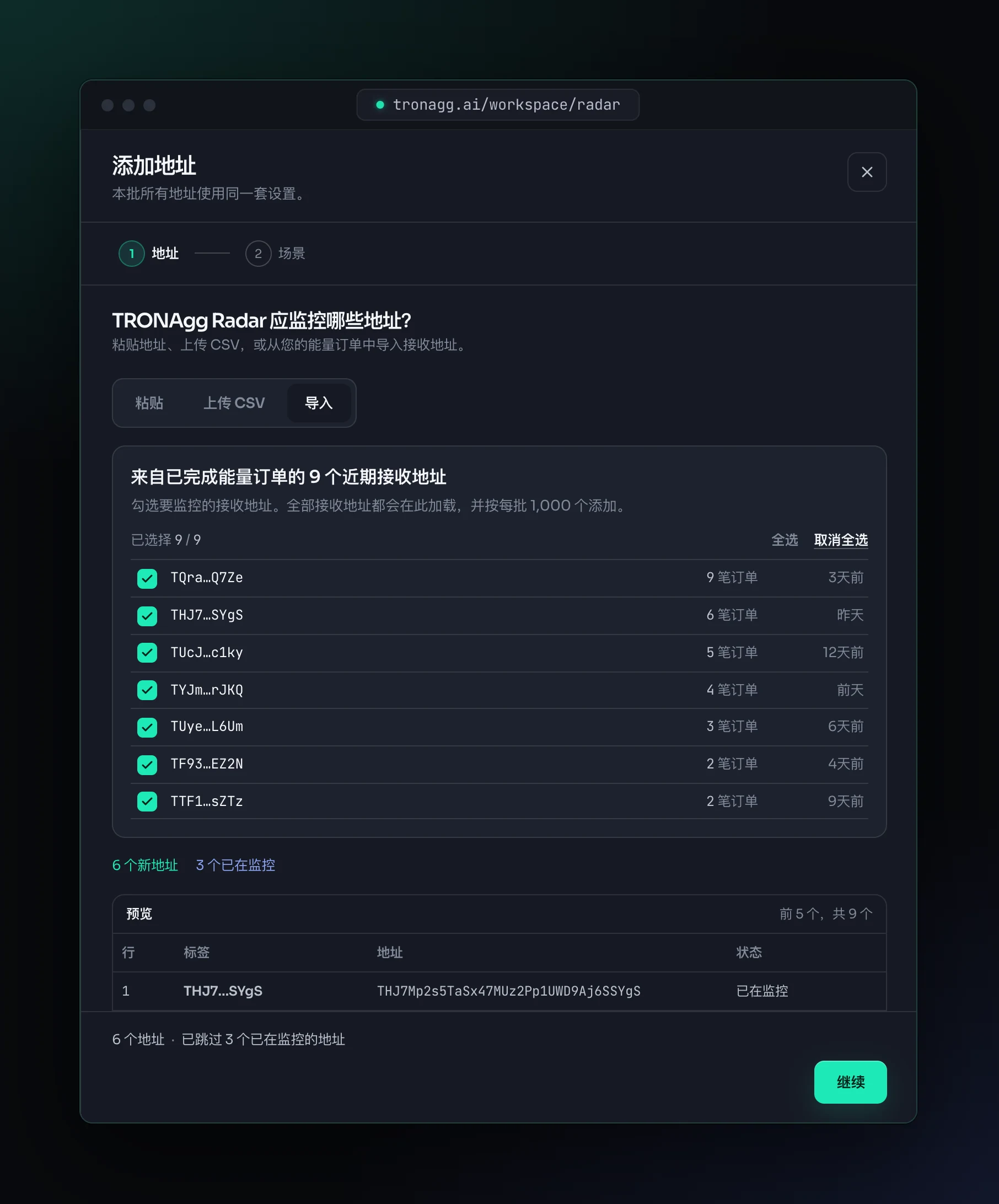
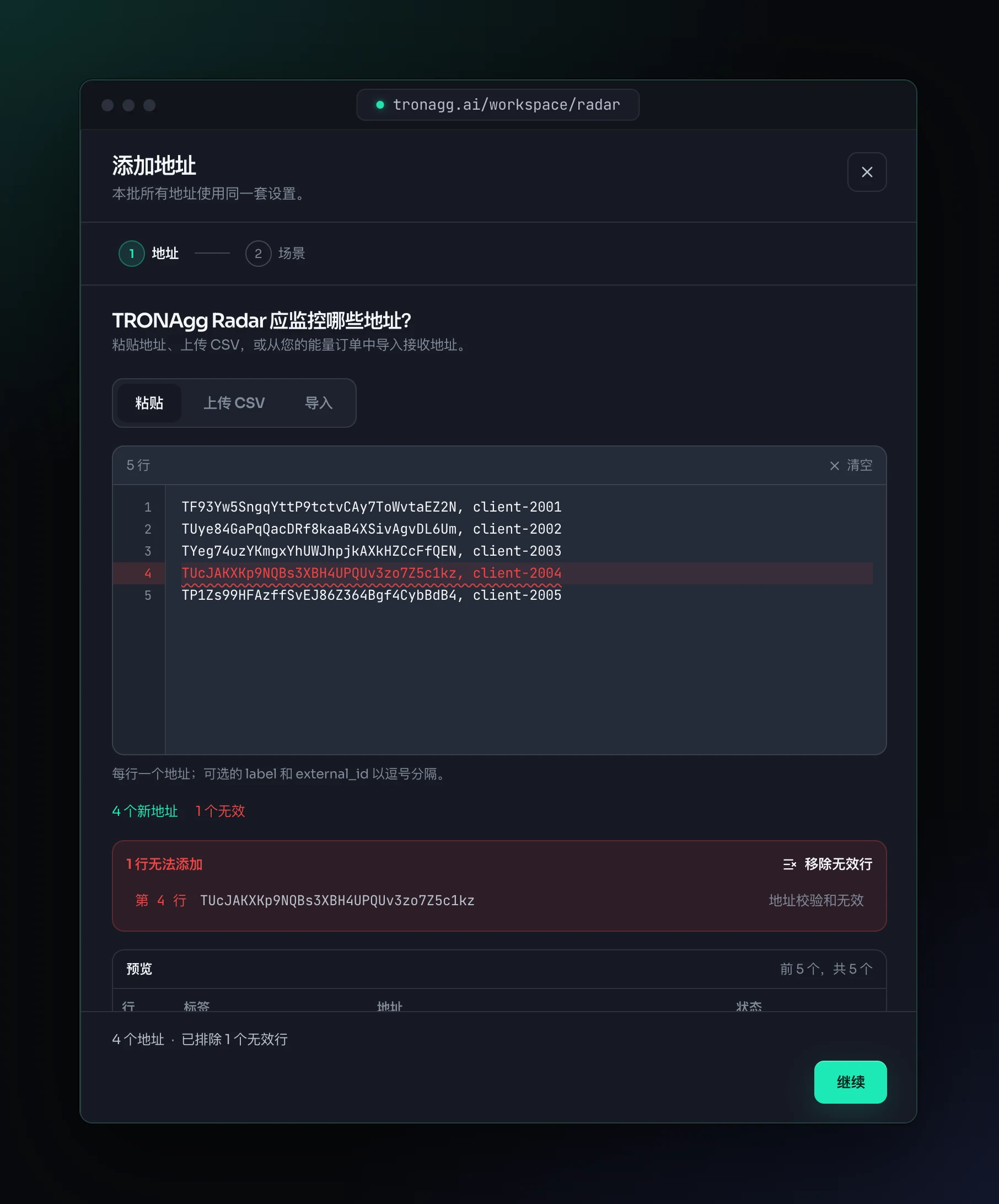
Radar 会在你输入时逐行检查:
- 无效行会标注原因:不是 TRON 地址、是以太坊地址、长度错误、校验和错误、标签超过 80 个字符或外部 ID 超过 128 个字符。移除无效行可一键删除它们。
- 已在监控的地址会被跳过。选择移至此场景可改为移动它们;同一个地址永远不会被重复监控。
- 列表中的重复项会被合并,因此每个地址只添加一次。
当你添加单个地址时,Radar 还会在链上实时检查它,并显示该地址是否已激活,以及它的 TRX、USDT 和能量。
标签是可选的。没有标签时,Radar 显示缩略地址(TXKc…DEb1)。外部 ID 是你自己的参考编号,例如客户编号或发票号。它在你监控的地址中必须唯一,并会包含在关于该地址的每个 Webhook 中。
单批地址没有数量上限:Radar 会按每次 1,000 个地址添加长列表,并显示进度。你的地址额度仍然适用。
3. 选择 Radar 要执行的操作
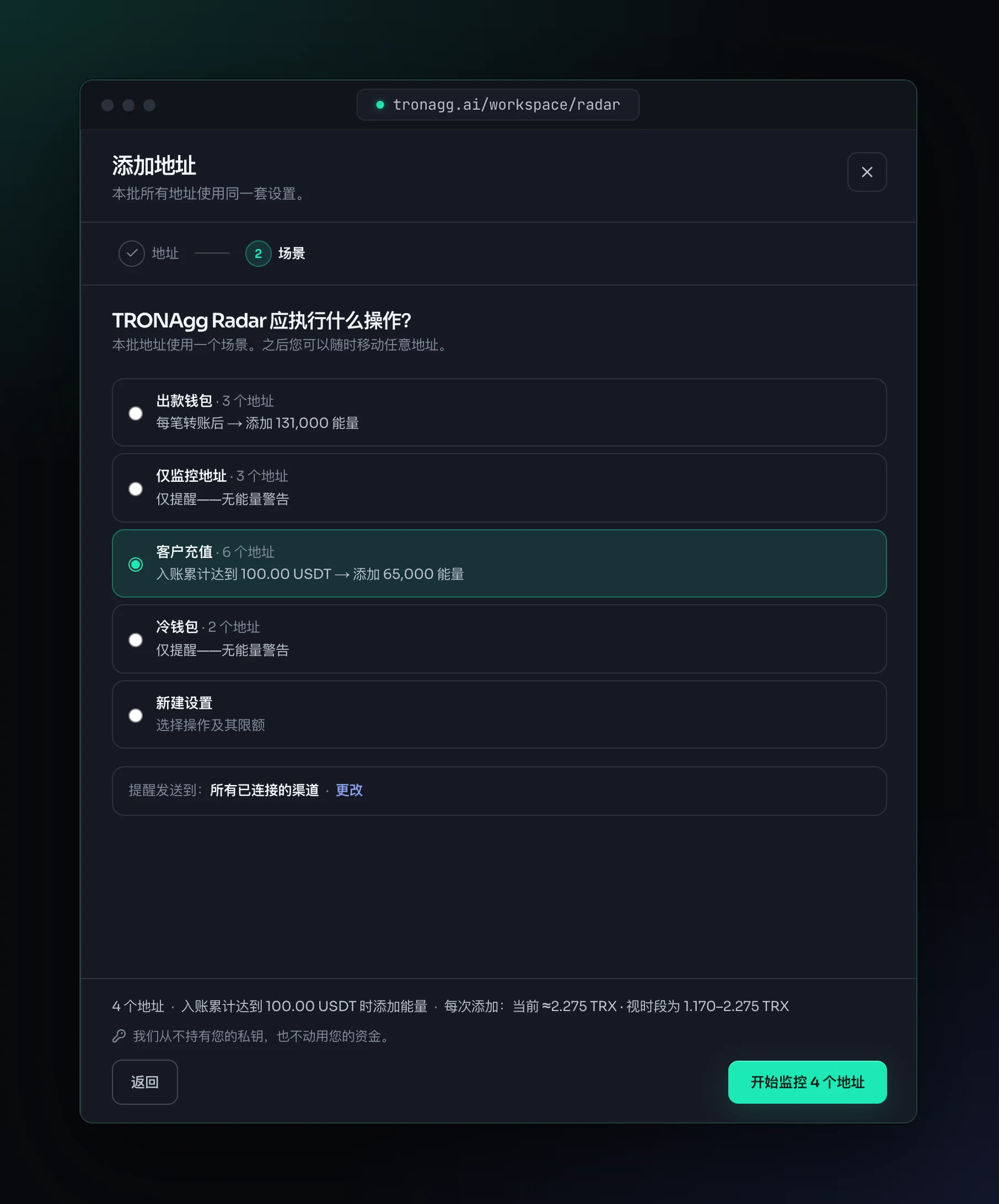
第二步场景会询问 TRONAgg Radar 应执行什么操作?,并把本批的每个地址放入同一个场景。如果你已有场景,可以从列表中选择一个(保留其设置),或选择新建设置:
- TRONAgg Radar 应执行什么操作?
- 仅发送提醒:免费。只发送提醒,从不购买能量。
- USDT 到账时添加能量:选择入账累计达到 10、50、100(默认)或你自己设定的金额时触发。Radar 统计地址加入场景后转入、且尚未归集的 USDT;地址上原有的 USDT 不计入。
- 每笔转账后添加能量:适用于频繁发送的钱包。
- 每次添加的能量,适用于两种添加能量的操作:如果转账发往已持有 USDT 的钱包,选择 65,000;如果发往未持有 USDT 的钱包,选择 131,000。为什么有两个数值?
- 高级默认收起,并采用稳妥的默认值:每个地址每天 5 次、每天 50 TRX。展开即可更改这些值,或设置工作时间以及 USDT 余额偏低时的提醒。
Radar 会为新设置自动命名,例如收款地址。你可以随时在场景中重命名。
对于添加能量的操作,表单会显示一次添加的费用:当前 ≈ X TRX 以及今日的价格区间,因为价格按小时变化。你始终按能量添加那一刻的价格付费。
对于仅发送提醒,还有一个开关:当地址无法在不燃烧 TRX 的情况下发送时发出警告。如果你只想查看入账,请保持关闭。此时 Radar 不会跟踪这些地址的能量,也不会把它们列为问题。详细了解能量警告。
提醒的发送去向
在场景下方,提醒发送到会显示其提醒的发送去向:所有已连接的渠道、所选渠道的名称,或仅在 TRONAgg Radar 中显示。点击更改进行选择:
- 所有渠道:你的全部渠道,包括之后添加的渠道。
- 仅这些渠道:勾选你想要的渠道。
- 不发送到其他地方:提醒只保留在 Radar 中,不发送消息,也不调用 Webhook。
对于你已有的场景,此更改会应用到它的所有地址。
还没有渠道?可以直接在这里添加:
- Telegram(私信):在打开的标签页中确认 Telegram 登录,然后返回。
- Telegram 群组:Radar 会给你一个连接码;Telegram 会把 TRONAgg 通知机器人添加到你选择的群组。分步说明。
- Webhook:你服务器上的一个 HTTPS URL。请在签名密钥出现时复制它:它只显示一次。
新渠道会接收全部四个提醒分组:入账与转账、能量添加、问题和安全。你之后可以在提醒中更改。
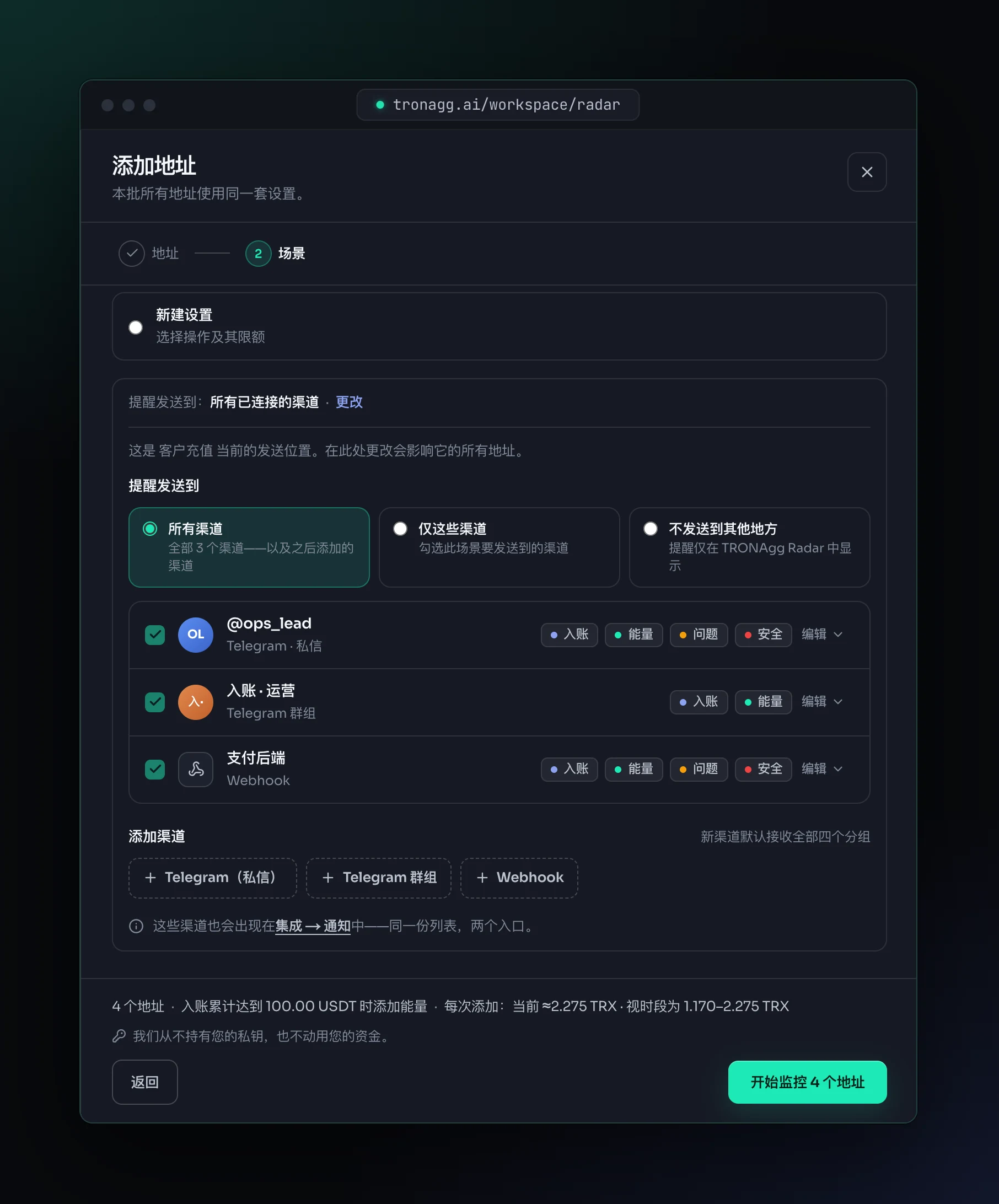
4. 开始监控
点击开始监控 N 个地址。Radar 会确认现在有多少地址已加入 TRONAgg Radar,并用一句话说明接下来会发生什么,例如:当这些地址的入账累计达到 100.00 USDT 时,TRONAgg Radar 会为下一笔转账添加能量。
在确认页面上,你还可以:
- 发送测试提醒,检查你的渠道是否能收到。
- 如果有地址未被接受(例如超出你的额度),可以将被拒绝的地址下载为 CSV,修正后重新添加。
- 通过 API 添加下一批:指向开发者快速入门的链接。
然后选择添加更多地址来添加下一批,或选择前往地址列表。
接下来会发生什么
- Radar 从下一个区块开始监控。你添加地址之前的活动不会触发提醒。
- 新地址会显示检查中…,直到 Radar 第一次从链上读取到它。
- 每个地址都有自己的页面,显示其就绪状态以及所有活动的时间线。参见地址。
从 Telegram 添加地址
在 @tronagg_bot 中,打开 ☰ 更多 → 📡 TRONAgg Radar → ➕ 添加,然后发送一个 TRON 地址。机器人会检查该地址,询问 Radar 应执行什么操作(对于USDT 到账时添加能量,还会询问阈值),显示一次能量添加的价格,然后开始监控。在工作台的提醒中连接你的 Telegram 后,提醒就会发送到该聊天。
通过 API 添加地址
使用 POST /api/v1/watch/addresses,每次调用最多添加 1,000 个地址。开发者快速入门提供了 JavaScript 和 Python 的完整示例。